Showing posts with label Thủ thuật. Show all posts

Hướng dẫn đăng ký tài khoản CameraDDNS Hikvision

Bước 1: Bạn cần cập nhập firmware hỗ trợ CameraDDNS
Link download firmware: Tại đây (Bạn chọn đúng dòng đầu ghi cần update firmware)
Cách nâng cấp firmware
Cập nhật firmware camera hikvision
Cập nhập firmware dòng Hikvision

Bước 2: Bạn truy cập vào trang: http://www.cameraddns.net/ đăng ký 1 tài khoản.
Dang ky tai khoan camera ddns hikvision
Đăngg ký tài khoản cameraDDNS Hikvision
Điền đầy đủ các thông tin vào sau đó nhấn đăng ký để hoàn tất
Nhớ nhập chính xác email để nhận mã xác kích hoạt tài khoản nhé.
Sau đó bạn đăng nhập vào tài khoản.
Bước 3: Giao diện trang CameraDDNS như hình dưới
Bạn nhấn vào thêm mới để thêm domain
Nhập các thông tin như hostname, port HTTP,...Sau đó bấm Thêm mới
Dang ky tai khoan camera ddns hikvision
Cấu hình tài khoản cameraDDNS Hikvision
- Sau khi thêm mới thành công
Dang ky tai khoan camera ddns hikvision
Đăng ký tài khoản cameraDDNS Hikvision

Bước 4: Truy cập vào đầu ghi, vào mục Mạng, DDNS bật DDNS lên, chọn kiểu DDNS là Camera DDNS
Nhập đầy đủ các thông tin vào như domain, user, pass,..mà bạn đã đăng ký ở trang cameraddns.net
Cau hinh camera ddns hikvision
Cấu hình tài khoản cameraDDNS Hikvision trên DVR
Sau đó lưu lại, thấy trạng thái báo DDNS bình thường là OK.
Quay lại trang cameraDDNS kiểm tra tab IP Address xem đã cập nhật sang dải IP WAN.
Lưu ý: Bạn lên vào mục Port đổi port RTSP thành số lớn hơn 1024 
Các bước mở port trên modem thì các bạn làm tương tự như bình thường nha, mở port HTTP, RTSP, Server Port.
Để xem trên trình duyệt bạn truy cập vào đường link như sau
www.cameraddns.net/domain ví dụ (www.cameraddns.net/testnamviet)
Phần mềm trên xem trên di động mình sẽ cập nhập sớm nhất.


Hướng dẫn thiết lập thời gian cho Camera IP, DVR Hikvision

Hướng dẫn thiết lập thời gian cho Camera IP, DVR Hikvision

Thiết lập thời gian cho thiết bị HIKVISION là một thao tác cấu hình cực kỳ quan trọng nhưng lại thường bị các kỹ thuật viên bỏ qua
 
Hướng dẫn thiết lập thời gian cho các thiết bị Hikvision -1

Mở đầu

Thiết lập thời gian cho thiết bị HIKVISION là một thao tác cấu hình cực kỳ quan trọng nhưng lại thường bị các kỹ thuật viên bỏ qua. Việc thiết lập thời gian giúp các thiết bị của HIKVISION có thể cập nhật chính xác thời gian cho hệ thống cũng như thời gian hiển thị trên các kênh camera, chính vì vậy nó liên quan mật thiết đến việc xem lại/ phát lại video.

Tác hại của việc không thiết lập thời gian

Trong nhiều trường hợp khi không được thiết lập thời gian chính xác, thiết bị sẽ hiển thị  thời gian trên các kênh camera sai ngày/giờ/tháng/năm
 
Hướng dẫn thiết lập thời gian cho các thiết bị Hikvision -2
 
Dẫn đến hậu quả khi xem lại (playback), hệ thống sẽ báo không có file dữ liệu ghi hình (no record file).
 
Hướng dẫn thiết lập thời gian cho các thiết bị Hikvision -3

Làm thế nào để thiết lập thời gian

Chúng ta có thể thiết lập thời gian cho thiết bị thông qua trình duyệt web


1 – Thiết lập cập nhật thời gian tự động theo múi giờ từ cổng dịch vụ Time.windows.com
2 – Thiết lập thời gian thủ công bằng cách cập nhật giờ từ máy tính cho thiết bị.

Hoặc có thể thiết lập thông qua phần mềm iVMS-4200:
 

Lưu ý: Không thể thiết lập thời gian thủ công bằng cách cập nhật giờ từ máy tính cho thiết bị khi cấu hình qua iVMS4200.

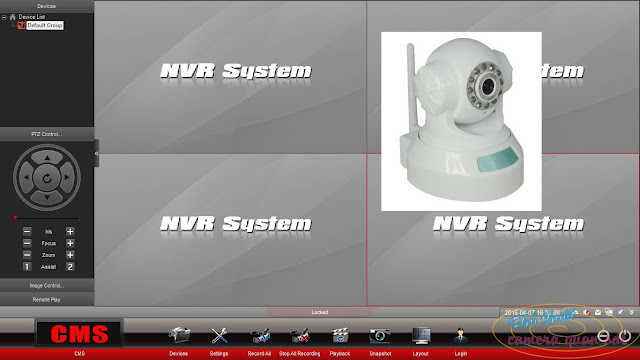
[Thủ thuật] CMS camera Jtech-4110w trên máy tính

Hướng dẫn cài đặt xem camera Jtech 4110w trên máy tính.
Link download tại đây
Hướng dẫn cài đặt
CMS 2.0 Jtech camera 4110w
Giao diện chính phần mềm CMS cho dòng Jtech VNSIP
Cai dat CMS 2.0 Jtech camera 01
Thêm thiết bị vào phần mềm CMS 2.0

Cai dat CMS 2.0 Jtech camera
Cấu hình camera IP Jtech trên phần mềm CMS 2.0

Phan mem CMS 2.0 Jtech
Giao diện chính phần mềm CMS 2.0 cho dòng camera IP Jtech 4110w

Xem camera Jtech 4110w tren may tinh
Giao diện xem trực tiếp camera Jtech 4110w trên máy tính

Dieu khien camera Jtech PTZ
Điều khiển PTZ cho dòng camera IP thông minh

Xem lai camera IP Jtech tren may tinh
Xem lại camera IP jtech trên máy tính qua phần mềm CMS 2.0

[Thủ thuật] Điều chỉnh độ phân giải màn hình cho dòng Hikvison

Có đôi lúc bạn bị trường hợp như không xuất được hình ảnh từ đầu ghi hình Hikvison ra TIVI qua cổng HDMI chẳng hạn. Hoặc xuất ra được nhưng lại bị mất góc,...
Nguyên nhân này do độ phân giải của màn hình khác với độ phân giải DVR
Khắc phục: 
- Nếu tivi của bạn có cổng VGA bạn có thể đổi qua dây VGA để cấu hình lại hoặc bạn có thể dùng luôn cổng VGA.
- Bạn có thể cắm qua màn hình PC (qua cổng VGA để chỉnh lại độ phân giải sao cho phù hợp với TIVI). Thường thì nếu xuất qua cổng VGA thì hình ảnh đều xuất out ra được.
- Nếu bạn đã xem qua được internet thì bạn có thể truy cập vào địa chỉ IP của đầu ghi để cấu hình lại
Các bước làm như hình dưới.
Vào Config, System Setting, Menu Output,....rồi chỉnh độ phân giải sao cho phù hợp sau đó SAVE lại.
Điều chỉnh độ phân giải màn hình dòng Hikvison
Điều chỉnh độ phân giải màn hình dòng Hikvison khi xuất ra tivi

[Tin tức] Một số tính năng mới trên phần mềm iVMS-4500 - Hikvison

Phần mềm iVMS-4500 dòng Hikvison


1. Hỗ trợ luồng chuyển mã từ NVR trong chế độ Remote Playback (phải được hỗ trợ bởi đầu ghi NVR): với điều kiện băng thông bị giới hạn, người dùng có thể dùng luồng chuyển mã với độ phân giải, bitrate, tốc độ khung hình thấp hơn, đảm bảo giám sát từ xa.
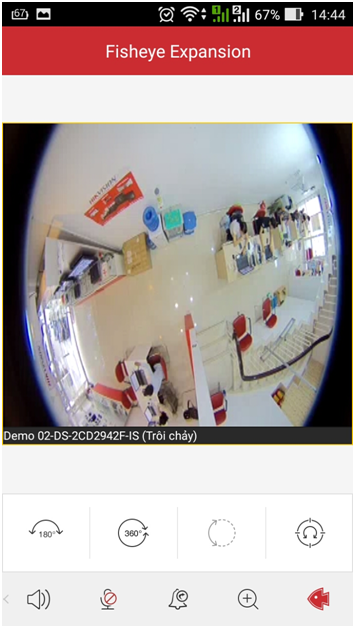
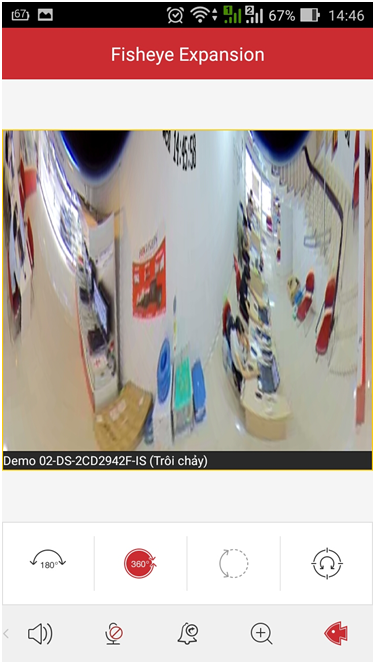
2. Hỗ trợ kéo dãn hình ảnh với các camera fisheye
– Chọn biểu tượng hình con cá bên dưới thanh công cụ, hiển thị các chế độ chỉnh hình ảnh cho camera Fisheye.
iVMS 4500 1
– Hình ảnh xoay 180 độ:
iVMS 4500 2
– Hình ảnh xoay 360 độ:
iVMS 4500 3
– Hình ảnh xoay tùy chỉnh: có thể di chuyển góc xoay bằng cách dùng tay thay đổi góc trên màn hỉnh hiển thị camera fisheye.
iVMS 4500 4
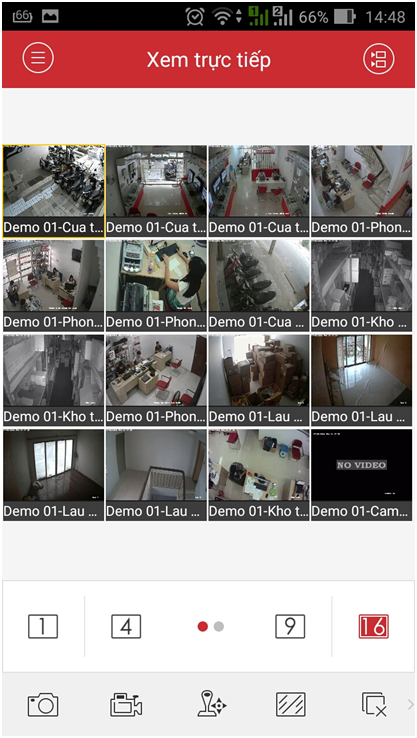
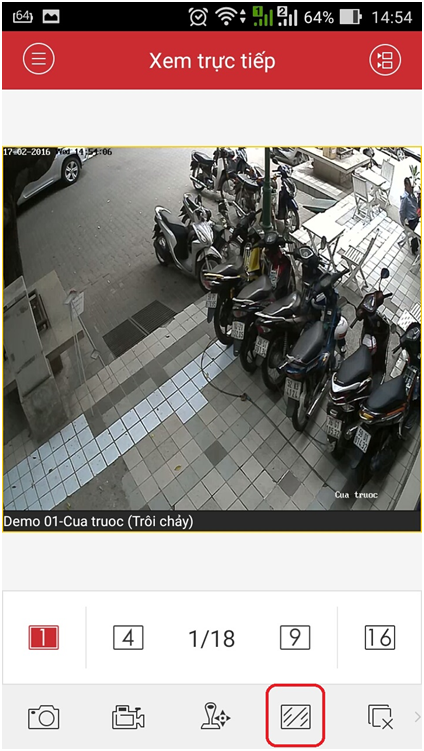
3. Hỗ trợ xem live view lên tới 32 kênh.
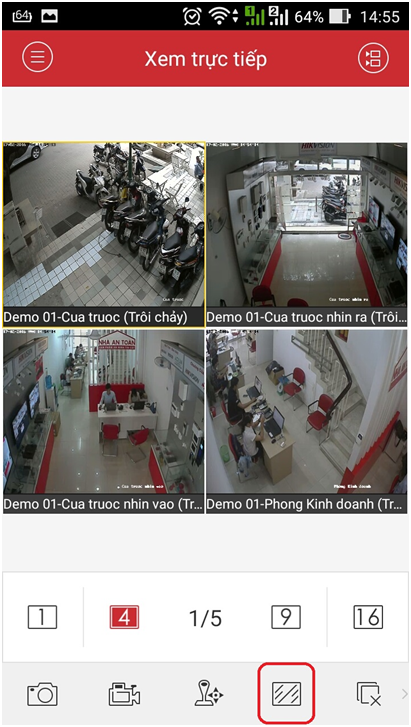
Ở phiên bản cũ hơn, chỉ có thể xem live view tối đa 16 kênh, muốn xem số lượng camera lớn hơn phải tạo group. Ở phiên bản mới này, iVMS4500 đã hỗ trợ xem tới 32 kênh. Ví dụ, ở đây có đầu ghi gán 18 camera.
iVMS 4500 5
iVMS 4500 6
– Hiển thị 16 camera đầu tiên, sau đó chỉ cần kéo màn hình qua trái sẽ hiển thị các kênh còn lại.
iVMS 4500 7
4. Hỗ trợ đàm thoại 2 chiều (two-way audio) với kênh IP của đầu ghi NVR.
5. Thêm 2 định dạng âm thanh trong đàm thoại 2 chiều: AAC và MP2L2.
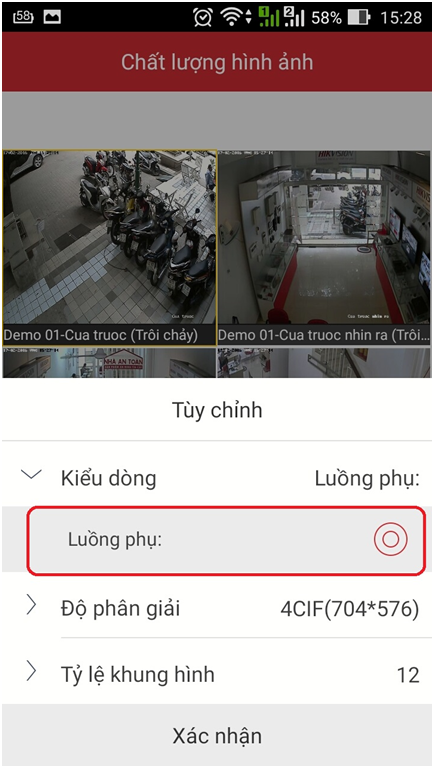
6. Tự động chuyển sang chế độ sub stream trong chế độ chia nhiều màn hình (chia 4 màn hình hoặc nhiều hơn).
– Ở chế độ xem 1 kênh, có thể tùy chỉnh sang chế độ main stream hoặc sub stream.
iVMS 4500 8
iVMS 4500 9
-Ở chế độ xem 4 kênh hoặc nhiều hơn, mặc định chuyển về sub stream và không chỉnh thành luồng main stream được.
iVMS 4500 10
iVMS 4500 11
7. Nâng cấp mức độ mã hóa.
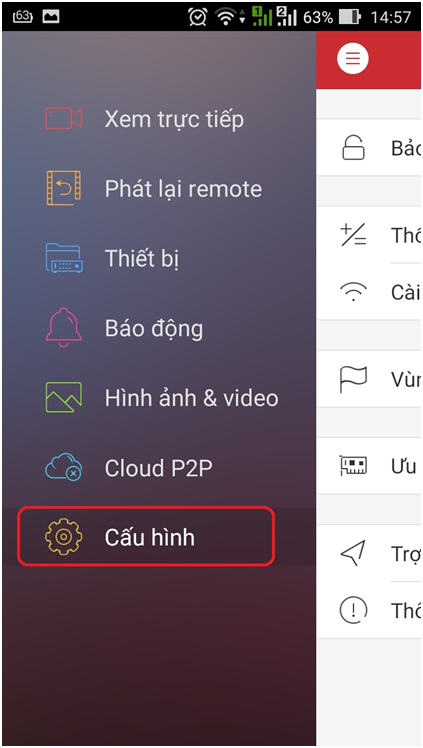
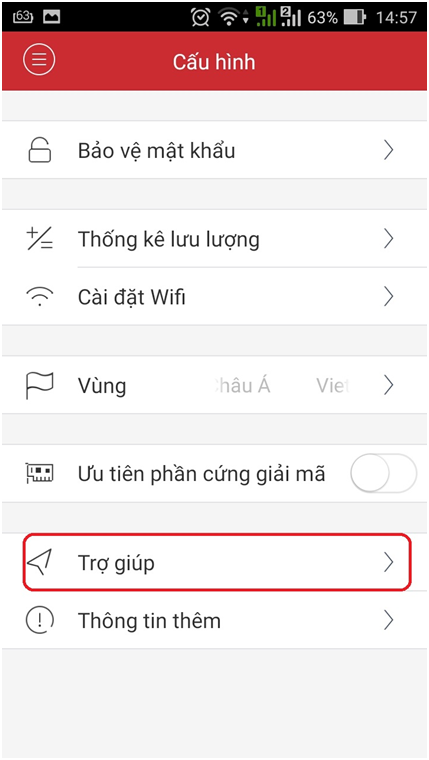
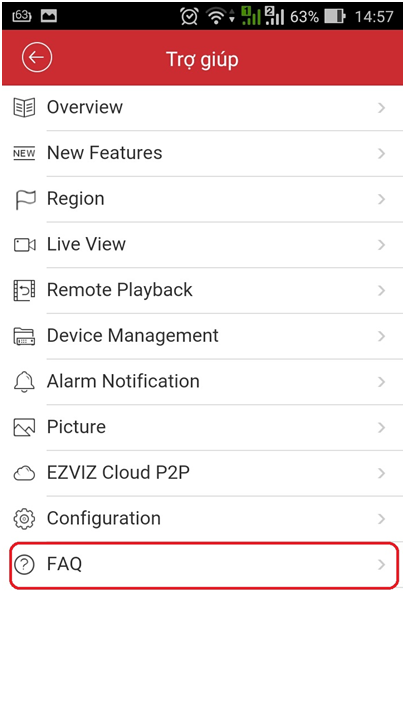
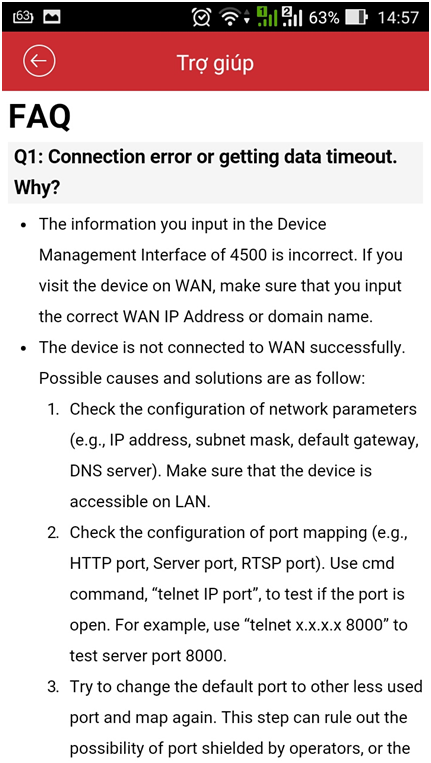
8. Thêm FAQ: thêm mục các câu hỏi thường gặp.
iVMS 4500 12
iVMS 4500 13
iVMS 4500 14
iVMS 4500 15
Bài viết được thực hiện bởi Nhà An Toàn – Hikvision
Nguồn bài viết: Hikvison Việt Nam

[Thủ thuật] Hướng dẫn cài đặt và sử dụng phần mềm iVMS-4200 Hikvision


Chuẩn bị:
- Download phần mềm tại địa chỉ: ấn vào đây để tải về
- Chuẩn bị sẵn máy tính có kết nối với đầu ghi hình qua mạng LAN.
- Địa chỉ tên miền và admin, pass để lên hình camera trên phần mềm.
Cài đặt:
- Đầu tiên các bạn tải phần mềm vài đặt về có tên là: iVMS-4200 các bạn giải nén và cài đặt như một phần mềm bình thường. ( Mở lên cứ next next đến khi nào có thông báo kết thúc)
- Cài đặt xong trên Desktop sẽ xuất hiện một phần mềm mang tên có biểu tượng như bên dưới. Các bạn kích vào đó để khởi chạy phần mềm.
- Khởi phần lần đầu tiên phần mềm sẽ có giao diện đăng kí User và pass để sử dụng phần mềm ( mục đích ngăn chặn việc xem và theo dõi camera trái phép )
- Bước này không quá quan trọng các bạn cứ tạo theo ý của các bạn ,ví dụ:
+ Super User: Tên đăng nhập đặt là abc
+ Password: Đặt vừa chữ vừa số abc123
+ Confirm Password: gõ lại pass  abc123
+ Tích vào ô Enble Auto-login (tự động đăng nhập khi kích vào phần mềm)
Xong hết nhấp Register để đăng kí và đăng nhập vào bên trong phần mềm
Lưu ý: phải ghi nhớ pass này, việc quên mật khẩu có thể phải cài lại phần mềm hoặc bị từ chối truy cập.
- Tiếp đến là giao diện chính của phần mềm
Như các bạn đã thấy đây là giao diện chính của phần mềm, sau đây mình sẽ liệt kê những tính năng quan trọng hay dùng trong phần mềm này để cho các bạn tiện sử dụng
I, THÊM CAMERA (Device Management)
- Trên giao diện chính của phần mềm bạn kích vào biểu tượng có chữ Device Management để thêm camera. một hộp thoại mới xuất hiện giao diện như sau:

- Chúng ta kích luôn vào biểu tượng SEVER để thêm đầu ghi hoặc camera vào phần mềm. Sau khi nhâp xuống một hộp thoại ADD DEVICE xuất hiện, các bạn điền thông tin của
các bạn vào để kết nối camera với phần mềm này.
Lưu ý: Phần Adding Mode các bạn chọn chuẩn chế độ nhé
* Nếu tên miền là địa chỉ IP, hoặc tên miền của DDNS…thì chọn IP/Domain
* Nếu các bạn đã sử dụng tên miền của Hikvision thì nó không có đuôi gì hết các bạn chọn HiDDNS
- Điền đầy đủ thông tin bên trên như sau:
+ Nich Name : Tên bạn tùy chọn hoặc 43Thaiha
+ Sever Address: giữ nguyên ko động chạm gì vào đó
+ Device Domain Name: Đánh tên miền mà các bạn đã đăng ký trên đầu ghi.
+ Đánh Useame và Pass của đầu ghi hình.
+ Nhớ tích vào ô Export to Group
+ Nhấn ADD để hoàn tất quá trình lưu lại

II, XEM TRỰC TIẾP CAMERA ( Main View )
- Các bạn trở lại giao diện chính kích vào phần Main View phần mềm sẽ hiện lên tất cả các camera đã lưu cấu hình có biểu tượngFolder bên tai trái phía dưới, các bạn muốn xem
hình thì nhấp giữ chuột và kéo thả ra các ô hình vuông là xem được

III, XEM LẠI CAMERA (Remote Playback)

- Các bạn nhìn bên tay trái có các thẻ  Camera, Ngày, và giờ, và nút search
+ Đầu tiên tích vào camera muốn xem có tên như Cam1, Cam 2…
+ Tiếp đến là tích vào ngày muốn xem
+ Tiếp nữa chọn giờ bắt đầu và kết thúc
+ Nhấn Search trên nó sẽ hiện ra khung tìm kiếm ở vạch đỏ vờ bên dưới, kích vào đó để xem lại.
Chúc các bạn thành công !

[Thủ thuật] Chia 1 CPU ra nhiều màn hình khác nhau


   Hướng dẫn cách chia 1 CPU ra 2, 4,8,16, nhiều màn hình với độ nét ngang nhau

     Để có thể chia sẻ được từ 1 máy tính ra nhiều màn hình như vậy bạn cần phải có 1 bộ chia tín hiệu hình ảnh được gọi là " bộ chia VGA ". Tùy thuộc vào nhu cầu chia sẻ hình ảnh mà bạn mua các bộ chia VGA phù hợp. 
Cách sử dụng bộ chia tín hiệu VGA, HDMI, DVI
   Đối với máy để bàn thì hỗ trợ nhiều hơn một cổng cắm VGA, nhưng với một số card hình hiện nay hỗ trợ thêm cả cổng cắm HDMI,DVI bạn có thêm lựa chọn khi chia màn hình.bạn sẽ cần mua bộ chia màn hình tương ứng : Bộ chia VGA - bộ Chia HDMI - Bộ chia DVI ,...
Win sẽ tự nhận khi bạn cắm cáp (cable) kết nối các màn hình.Tuy nhiên một số trường hợp nó sẽ không nhận.Đừng lo bạn ấn vào Dectect,như vậy win đã nhận màn hình rồi.
    Ngày nay, chuẩn VGA không còn lạ lẫm gì với chúng ta nữa . Chuẩn VGA thường dùng để kết nối từ 1 máy tính PC ra 1 màn hình hiển thị, nhưng với công nghệ tiên tiến hiện nay đã cho phép bạn có thể chia sẻ hình ảnh từ 1 máy tính PC ra 2, 4 ,8, 16 hoặc nhiều màn hình cùng 1 lúc để dùng cho thị trường chứng khoán, showroom siêu thị, giáo dục và các ngành công nghiệp khác vvv…


    Sử dụng cũng khá đơn giản bạn chỉ cần 1 nguồn phát tín hiệu hình ảnh từ máy tính đưa vào bộ chia VGA , đầu kia sẽ chia ra rất nhiều cổng VGA để bạn kéo dây đến nhiều màn hình tương ứng.
Nguồn: http://3a.com.vn/

[Thủ thuật] Fix lỗi khi add tên miền Hik vào đầu ghi hình không được


1, Lỗi “Communication to Server Failed” là lỗi phổ biến nhất khi đăng kí tên miền
– Các bạn gặp lỗi này khi bắt đầu đăng kí tên miền trên đầu ghi và không đăng kí được. Đầu ghi hình hiện lên thông báo Communication to Server Failed.
Communication to Server Failed nghĩa nôm na là kết nối với máy chủ thất bại thường là do không kết nối được với sever do DNS hoặc do không có mạng. Để khắc phục lỗi này chúng ta có 2 cách: ( Có thể sửa trực tiếp trên đầu ghi hình hoặc chỉnh qua Internet Explorer thông qua địa chỉ IP) Dưới đây mình đang chỉnh sửa bằng địa chỉ IP qua mạng lan, với màn hình xem trực tiếp làm tương tự.
=> 1, Kiểm tra mạng Internet có hay không, kiểm tra dây bấm từ đầu ghi hình (DVR) tới camera có mạng không. Nếu đầu ghi hình camera không có mạng thì sẽ hiện ra thông báo đó.
=>2, Nếu có mạng thì là do lỗi DNS. Chúng ta vào mục Configuration -> Remote Configuration -> Network Settings  ->TCP/IP sau đó chỉnh chinh DNS của DVR trên đầu ghi hình thành 8.8.8.8 và 8.8.4.4 giống hình dưới.
loi 3
Với DNS này chúng ta có thể kế nối tới sever tên miền của HIK một cách dễ dàng. Chúng ta có thể thử đăng ký lại ở mục đăng kí bên trên. Nếu Xuất hiện mục Register Sussess thì có nghĩa là đăng kí thành công.
2, Lỗi “Domain Conflicted” nghĩa nôm na là trùng tên miền nghĩa là tên miền bạn định đăng kí đã được đăng kí bởi một người khác. Chúng ta không thể sử dụng tên miền này nữa.
loi 1
=> Khắc phục thì chúng ta đăng kí một tên miền khác.
=> Nếu vẫn không đăng kí được chúng ta hãy đăng kí một tên miền bằng chữ, không có số và chắc chắc chắn là chưa ai sử dụng tên miền này thì chác chắn sẽ đăng kí thành công.

[Thủ thuật] Hướng dẫn đăng ký tên miền Hik miễn phí

ĐĂNG KÝ:
– Chuẩn bị:
+ Bấm dây mạng từ đầu ghi cắm vào Modem mạng ( Check xem có mạng chưa nhé)
+ Phải cắm dây HDMI hoặc VGA từ đầu ra màn hình để set lại địa chỉ IP là DNS để cài đặt
– Cài đặt và đăng kí:
Bước 1, Đổi địa chỉ IP và DNS mặc định của đầu ghi hình
Đầu tiên bạn phải vào trong đầu ghi hình chỉnh sửa lại dải ip và DNS mặc định của đầu ghi hình bằng cách
Mở đầu ghi hình bằng màn hình vi tính hoặc tivi. Trong giao diện chính của màn hình kích chuột phải chọn  Menu
ds
Nếu là lần đầu đăng nhập nó sẽ đòi pass. Đánh pass mặc định vào là 12345 (hoặc dòng đầu ghi AHD mới của HIK hiện tại sẽ có pass mặc định là hd543211) 
Main Menu -> Configuration -> Network -> Genaral
+ Mục IPv4 Address chúng ta điền địa chỉ IP cần tạo. Tạo giống mình 192.168.1.225 cũng được.
+ Mục IPv4 Subnet Mask chúng ta điền 255.255.255.0
+ Mục IPv4 Defaut Gateway chúng ta điền giống gateway ở mạng lan của chúng ta là 192.168.1.1.
+ Mục Perferred DNS Sever chúng ta điền 8.8.8.8 (hoặc là 192.168.1.1)
+ Mục Alternate DNS Server chúng ta điền 8.8.4.4 (hoặc là 192.168.1.1)
Như vậy là đã xong mục cài đặt trên đầu ghi. Tiếp đến chúng ta cài đặt trên máy tính cho dễ thao tác + thêm tên miền bắt buộc phải thêm bằng máy tính,
Bước 2, Tạo tên miền trên đầu ghi hình
+ Ta mở máy tính lên, Mở trình duyệt Internet Explorer vào địa chỉ ip đầu ghi 192.168.1.225 mà chúng ta vừa cấu hình xong
+ Tiếp tục ta kích vào thẻ Configuration -> Remote Configuration -> Network Settings ->DDNS  (Hình dưới)
ds
+ Tích chọn mục Enable DDNS
+ Mục DDNS Type các bạn chọn HiDDNS
+ Mục Sever điền như trên hình là www.hik-online.com
+ Mục Domain điền tên miền bạn muốn tạo ( Lưu ý viết liền không dấu chữ và số, số không đứng đầu)
=> Sau đó Save lại. Nếu nó hiện chữ Save succeeded là thành công. Bạn đã tạo thành công tên miền trên đầu ghi. Tiếp theo là tạo trên máy chủ Hik-vision nữa là oke.
Note: Bạn nào không tạo được tên miền do lỗi gì có thể xem hướng dẫn fix lỗi đăng kí tên miền hikvision ở đây nhé.
Bước 3, Khởi tạo tên miền trên máy chủ Hikvision
+ Đầu tiên các bạn vào địa chỉ http://www.hik-online.com/auth/login đăng kí một tài khoản bằng cách nhấn vào Register để đăng kí. Đăng kí xong kích hoạt mail các kiểu. Các này quá đơn giản các bạn tự làm nhé.
+ Tạo xong có phần đăng nhập các bạn đăng nhập vào bằng tài khoản mình vừa tạo. Giao diện sẽ ra như bên dưới
+ Trong giao diện Quản trị DDNS của Hikonline chúng ta có 02 thẻ Device Status và Device Management. 
+ Để thêm domain trên hộ thống HIK chúng ta kích vào biểu tượng Add  ngay dưới chữ Device Management. Một cửa sổ popup Add Device sẽ hiện ra, các bạn điền thông tin nốt vào đây là được.
+ Mục Device Serial No: Các bạn điền số Seri trên đầu ghi hình của bạn.
(Các bạn có thể tìm số seri của mình bằng các lật ngược đầu ghi hình lại và có một bảng thông tin chúng ta sẽ tìm dòng số Serial hoặc SN nhập vào đó. Hoặc vào đầu ghi, truy cập vào mục Config -> Device Paramenters -> Device infomation -> Serial NO) 
+ Mục Device Domain chúng ta điền tên miền chúng ta vừa tạo. (Lưu ý điền đúng mục tên miền vừa tạo)
+ Mục HTTP Port mặc định là 0 thì port sẽ là 80. Port này chúng ta sẽ chỉnh trên đầu ghi như nào thì port điền ở đây như thế. Trường hợp chúng ta ko chỉnh ở đầu ghi hình thì port mặc định http sẽ là 80. Chúng ta sẽ để giá trị 0 và không điền gì cả.
=> Nhấn Oke là xong. Nếu ta vào mục Device Status trên Sever Hik thấy Domain nhận IP tức là đã đăng kí thành công. Hoặc nhấn Oke nó ko báo gì thêm là thành công. Nếu báo gì chúng ta xem lại từ đầu xem cài đặt sai cái gì không!
=>> Đến bước này là chúng ta hoàn thành đăng kí tên miền Hikvision rồi đó. Muốn xem ngoại mạng chúng ta chỉ việc NAT Port 8000 nếu xem trên Mobile hoặc phần mềm và Port 80 nếu xem trên trình duyệt trên máy tính.
Nguồn bài viết: http://camerahadong.net/